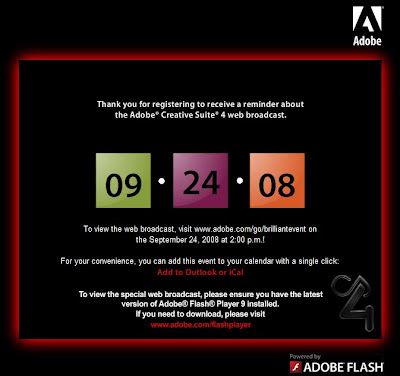
既期待又怕受傷害的好消息還是來了,Adobe 準備要推出的新產品『Creative Suite 4』即將問世了!你準備好了嗎?
軟體更新的速度一直都有它的週期,Adobe 也是如此,大概 18-24 個月是他的週期。上次發表 CS3 是 07 年的春天,所以選在秋天發表,完全符合這個邏輯。所以你才剛跳進這個火坑的話,加油吧,又要換新版本了!
對於想學好軟體的人是個壓力,對於想教好軟體的老師也是個壓力...。(ㄜ...胃好痛,壓力好大)功能又要翻新了,教案也要拿出來改一改了,真是累人。不過還蠻期待有強大的功能加入,CS3 在介面上的改進讓人用的很開心,至於在 CS4 會有什麼樣新的變革,真是讓人引頸!
這次的產品發表有推出網上的即時觀看,你可以來這邊看看,如果你怕忘記的話,Adobe 應該會寄信提醒你!
http://adobe.istreamplanet.com/?trackingid=DMGPS
所以照官網上的時間就可以看到了,上面顯示 Singapore/Hong Kong - 2:00 p.m. (Sept 24),台灣時間的下午兩點就可以看到了。(港、台是沒有時差的喔!)要去這邊:
http://www.adobe.com/go/brilliantevent
布蘭特大叔 發表在 痞客邦 留言(0) 人氣(8)
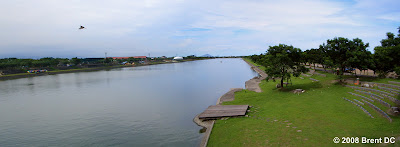
『老師,環景照片要怎麼做?』
要做出人人羨慕的寬幅風景或定點環景照片,其實一點都不難,透過 Photoshop 的幾個動作,就可以很快完成,大概只要花你一、兩分鐘吧。倒是平常旅遊拍照的時候,要開始蒐集些素材囉,不然怎麼做?!(呵呵...)
★步驟 1
開啟 Photoshop 後,使用指令列的檔案 > 自動 > Photomerge。
★步驟 2
透過瀏覽,輸入 2 張以上的環景照片來做合併,如果不確定用哪種合成方式最適合。我建議選擇『自動』,其他讓電腦來處理就好了。自動功能會幫你完成圖片的合併,和初步的曝光值調整。
★步驟 3
如果確定沒有問題,就可將兩個圖層合併在一起。
★步驟 4
由於合成的時候,難免會有多餘的部分,所以利用裁切工具,來把不需要的部分裁掉。完成以上動作就大功告成囉!
◎補充 1:其實以上技巧就是利用了『自動對齊圖層』(對齊)和『自動混合圖層』(色調合成)兩項功能,在 PS CS2 以後的版本都可以使用這個快速的功能。
◎補充 2:瞭解軟體的工作步驟和原理後,拍攝照片有些細節也需要注意。
1. 拍攝盡量使用腳架輔助
2. 不要使用廣腳鏡頭,因為可能會造成邊緣外擴失真
3. 如果最廣角端有些扭曲失真,那把鏡頭 zoom in 一點應該可以修正
4. 白平衡、曝光值、焦距、光圈都必須固定
5. 每張照片間最好有 20% 以上的重疊率
6. 重疊的部分不要太不明顯
-------------------------------
更多內容,歡迎關注『布蘭特大叔』
部落格:http://bit.ly/UB-WebSite
FB 專頁:http://bit.ly/UB-FB
YouTube 頻道:http://bit.ly/UB-YouTube
布蘭特大叔 發表在 痞客邦 留言(2) 人氣(44)
影像的世界非常有意思,不論是平面或動態,都潛藏著『樂趣』。我們希望能大家以 For Fun 的輕鬆態度來切磋一些技巧,激發自己創作的原動力。
在這裡,我們會以最為普遍,但也能涉及專業製作水準的 Adobe 系列軟體,來作為研討的重心。Photoshop、Premiere、After Effects,將會是跨足影像創作的最佳起點。
『影像是自由,不受限制的』
布蘭特大叔 發表在 痞客邦 留言(0) 人氣(20)
