PIXNET Logo登入

大叔日誌 @痞客邦 2008-2012

跳到主文

布蘭特大叔 | 攝影・設計・運動・生活冷知識,更多完整新內容歡迎到我的 Blogger 新站:https://www.unclediary.com/

部落格全站分類:生活綜合

  • 相簿
  • 部落格
  • 留言
  • 名片
  • 12月 20 週五 201923:12
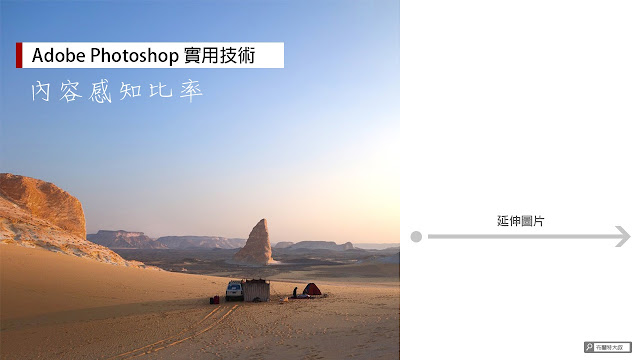
  • 【Adobe Photoshop】版面相容性的救星 --- 內容感知比率

Adobe Photoshop 內容感知比率

 
因應不同版面調整圖片尺寸,常常是設計師的家常便飯。偏偏現在資訊載具又特多,這類調整根本成為了讓人頭痛的課題。至於怎麼調得快,又調得好,以下就是大叔想和大家分享的。
示範內容是一張尺寸 1000 x 500 PX 的素材圖片。我們假定圖片,要轉移到 1500 x 500 PX 的再次使用。但很明顯地,圖片與版面的比例、尺寸不符。
(繼續閱讀...)
文章標籤

布蘭特大叔 發表在 痞客邦 留言(0) 人氣(183)

  • 個人分類:Photoshop
▲top
  • 2月 23 週二 201011:05
  • Adobe Photohshop 20 周年


(點圖片,看影片,Embed 怪怪的)
Adobe Photoshop,最經典的影像處理軟體。
Photoshop 20 年了耶,真是讓人難以相信,1990 年我還在唸小學吧... 嗚嗚嗚(太菜 )
第一次接觸到它,大概是大學看我學長很神奇地用它來做海報、DM、系電話簿。
那時候,大概是 Photoshop 6.0 的時代,不過真正開始把玩要到 CS 版本(8.0)了。
跟很多老師比起來,算蠻菜的,哈哈~
如果你需要瞭解一下 Photoshop 和你的關係,倒是可以先來 Wiki 一下!(Wiki 中文解釋 和 Wiki 英文解釋)
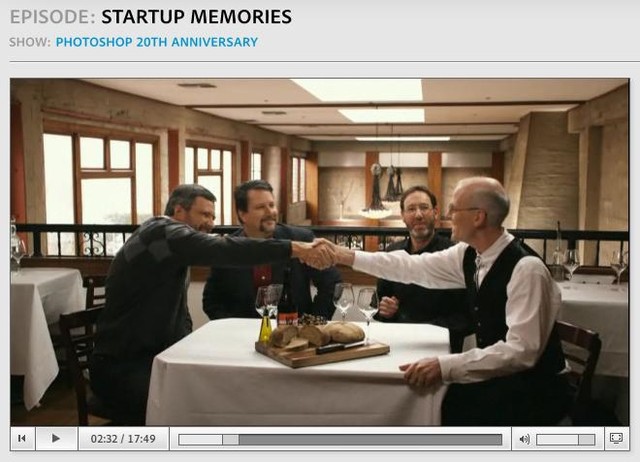
Adobe TV 把和 Photoshop 同樣經典的班底給找來,聊聊原創軟體的誕生、成長!
John Knoll 和 Thomas Knoll(Photoshop 的軟體原創)
Steve Guttman(Photoshop 的首任產品經理)
Russell Brown(Photoshop 的經典講師,之前還有來台灣開研討會)
其實他們聊的對話不算是太艱深,可以試著瞭解一下,你會知道更多鮮少人知道的 Photoshop 故事。
(繼續閱讀...)
文章標籤

布蘭特大叔 發表在 痞客邦 留言(0) 人氣(7)

  • 個人分類:Photoshop
▲top
  • 6月 25 週四 200918:37
  • Photoshop 教學 ★ 超好用的「彩色網屏」


(繼續閱讀...)
文章標籤

布蘭特大叔 發表在 痞客邦 留言(31) 人氣(8,089)

  • 個人分類:Photoshop
▲top
  • 4月 13 週一 200901:16
  • Photoshop 教學 ★ 一探 Camera Raw 的神奇(下)


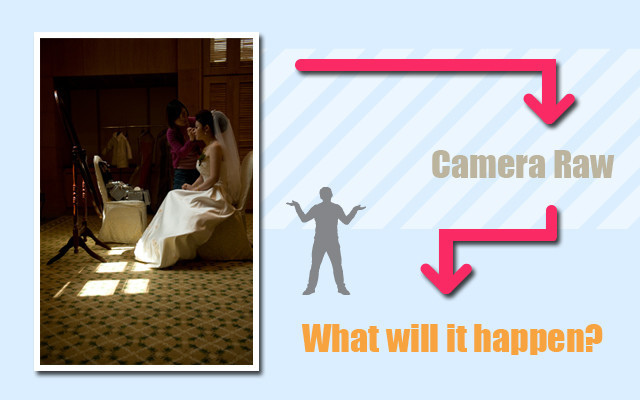
上一篇文,很學術性地解釋了一些數位相機和修圖的「專有名詞」,老實講我自己都覺得有點悶,不過實作就有意思多了。我用的圖檔是好朋友 拉麵 所提供的 Raw 檔,這張相片有很高的改造空間!如果你沒有 Raw 檔也沒關係,上一篇文 有教大家怎麼利用 JPG 檔來做匯入,找一張有 Fu 的相片一起來玩吧。 ^^
將圖片匯入進來之後,超過 90% 的人一定會先從「基本」開始著手,因為這邊決定了你後續動作的走向。在「基本」的這塊調校裡,主要是針對照片的第一印象 -- 「光」來作處理。
據攝影師 拉麵 告訴我,他想傳達的意念是一個有對比風格。照片其實也是告訴我們這個方向,因為灑在地面的陽光和室內其實有相當程度的落差。為了彌補這個室內燈光不足的情況,我們先就「曝光度」來作調整,很快地就會有顯著改善,只是調校完,你應該會發現有些問題隨之產生。這問題就是陽光的地方呈現「過度曝光」的現象,你從色階圖也看得出來,最右邊紅圈是過亮的部分,最左邊則是過案的細節。
接下來你可以利用「復原」來調整,它只會針對過亮的地方來修正,另外一個叫「補光」,跟「復原」相反,是針對相片過暗的部分來回補光線。適度調校後,我們稍微抓到了光與暗的平衡,但是在同時也失去了許多對比,那就再來作小小的修正。
做完上面的動作,整體的佈光應該就會漂亮許多,但是「白平衡」(註)卻出現巧妙地變化。有時候拍食物,感覺沒那麼好吃,有部分原因就是白平衡產生了偏差。所以呢?我們這邊透過色溫的調整,把偏黃的感覺來做出細微的修正。
做完「白平衡」設定,也可以順便將顏色的濃度作適當的調整。「飽和度」是指整體顏色,「細節飽和度」是 Photoshop CS3 以後才有的設定,是針對比較淡的顏色來作調校。我這邊調整的是「細節飽和度」,可以讓新娘皮膚質感好些,整體顏色也適當的烘托。建議大家可以交叉使用看看,就可以知道差異在哪了!
註:相機對於白色的定義,以 K 為單位。在鎢絲燈下色溫偏黃,差不多是 3200K,在日光燈下色溫偏藍,差不多是 5600K,真實的日光好像是差不多 6000K。
數位相機在暗部的細節,通常會因感光元件無法呈現或過熱,而產生雜訊。在做完「基本」調整後,尤其是光調整上來,一定會讓暗部的雜訊更明顯。所以在「細部」的「雜訊減少」,就可以適度解決這類狀況,對於 DC 更是相當實用。有時候相機會有色彩雜訊,那這「顏色」就會更重要了。
「HSL」就是色相、飽和度、明度的縮寫,利用它可以分別調整部分顏色的屬性。我在這邊把化妝師的衣服顏色透過「飽和度」給降了下來,免得他搶了新娘的風采。
在這個調整,另外一個好玩的就是黑白照片的編修。「轉換為灰階」後,就會變成黑白照片,每個顏色的深淺就代表了你想呈現的主題。這也是 Photoshop CS3 新增的「黑白」調校。
大家可能會對一些專業人士的調色大感佩服,透過色調的改變就可以讓照片變成另外一種述說故事的調味料。這是怎麼做的?我知道的幾種種方式「色溫 / 色調」、「濾片」、「筆刷」等等,還有一種比較輕鬆的就是「分割色調」,賦予亮部和陰影你喜歡的顏色。
再跳回彩色,我把亮部上了草綠色,陰影則上了黯淡的紫色,接著透過平衡來調校多寡。透過「分割色調」,很容易就可以做出來一些抽離現實的感覺。
使用廣角鏡頭有時候會因為室內的光度,而產生一些照片邊緣暗角的現象,它叫作「暈映」。你可以透過「鏡頭校正」來把它修正回去,但也可以加上這樣的效果。「暈映」有時候可以給人一些視覺上的聚焦,更清楚照片的主題在哪裡。
兩個好用的小功能和大家分享一下:
(1)預設集:收藏你研發的效果,以後就可以套在別的照片上。
(2)快照:和 Photoshop 一樣,不用擔心修圖亂無頭緒的,作錯就恢復回去囉! ^^
在 Camera Raw 的工具列裡面有一排工具,功用其實和在 Photoshop 裡面大同小異。我這邊針對新開發的兩個超屌工具,和大家分享。一個是「調整筆刷」,另一個是「漸層濾鏡」,有了這兩個工具,前製修圖變的更好玩了!
我們在「基本」的很多功能,都是針對整體來作調校。但是呢,「調整筆刷」則是可以讓我們針對想要加上效果的地方,來做出局部調校。照片的風格透過這項工具,會變的更明顯,而且在局部打光也變的非常好運用。使用方法很簡單,選擇到「調整筆刷」,把你想做的值給選定好,接下來就是塗抹。
點選其他工具,就可以離開「調整筆刷」,當你選擇到「插針」,就可以再來改變相關參數。圖上出現的白色朦朧,代表的事我塗抹上去的範圍,我把大部分的地方作了去飽和度的處理。
「漸層濾鏡」是什麼功用呢?其實和筆刷有點異曲同工,一樣是針對「基本」的功能來作局部調校,只是他的範圍就有漸層性的感覺。也是很方便從新調色、佈光時使用,也可以做出一些像 LOMO 相機創造出的色彩曝光感。
我把一些實用、有趣的玩法和大家分享了一下,還不錯吧?有很多細節,大家再多使用、多發揮,應該也可以向 Pro 級修圖的前進。
最後,來談談存檔吧?花了這麼多時間來調校,無非就是要把它給保存下來,前面 我們有提過 DNG(數位負片),其實我蠻建議你也可以利用這方式儲存起來。當然 Raw 檔也可以幫你保存設定,但是呢..... 來看看差異性吧,按下「儲存影像」~
差異性就是在於 Adobe 又幫你做了一次檔案減肥,「壓縮」應該是指檔案的壓縮,不是品質的壓縮。
所以呢?大小是一定要比較一下的啦!很明顯地,DNG 幫你節省了 1/5 的檔案大小,而且我覺得 DNG 這種格式會用很久的。(掛保證一下) ^^
最後最後,這個範例只是先告訴大家一個修圖使用和觀念,技巧、順序真的沒有固定的方式,我覺得有契合你心中理想的主題才是最重要的。祝大家以後都能開心照相、漂亮修圖囉~
最後還是要感謝好友 拉麵 照片提供(最專業的婚禮攝影)
-------------------------------
更多內容,歡迎關注『布蘭特大叔』
部落格:http://bit.ly/UB-WebSite
FB 專頁:http://bit.ly/UB-FB
YouTube 頻道:http://bit.ly/UB-YouTube
(繼續閱讀...)
文章標籤

布蘭特大叔 發表在 痞客邦 留言(29) 人氣(2,202)

  • 個人分類:Photoshop
▲top
  • 4月 08 週三 200923:30
  • Photoshop 教學 ★ 一探 Camera Raw 的神奇(上)


在開始 Photoshop Camera Raw 之前,稍微先瞭解 Raw 是什麼?如果翻英文辭典釋義的話,你會得到幾種解釋「生的、未加工的、未經訓練的、不完美的」,分別是在食物、原料、工作、藝術情境下應用的意思。但是片面的意思,我們都可以瞭解,就是很「原生」的東西。
所以數位單眼原始檔會取名為「Raw」大概也是這個意思,那至於它來龍去脈也大概提一下。依我的印象,數位相機的普及度大約是在 98-99 年附近開始攀升。相機在剛開始可以配合儲存的媒體 - 記憶卡,容量非常小,只有幾十 MB 吧。007 系列電影裡,應該是「黃金眼」或「明日帝國」其中一集。在龐德用數位相機翻拍完什麼機密之後,抽出了一張知名大廠的 CF 卡,上面壓印著 32 MB。這跟現在動輒幾十 GB 的容量,真是天差地遠!
為了考慮整體實用性,當檔案縮壓成 JPG 檔後,大小自然就差很多了!但因為壓縮的關係,相片就會有一些失真現象,相對的細節也減少許多。為了避免類似的狀況發生,在比較專業的機種上,也提供了未壓縮的 TIFF 檔案儲存,在細節上自然比較好。不過和未壓縮的 TIFF 和 JPG 比較起來,容量上會有 10 倍左右的差距,所以有可能因為記憶卡容量的關係,必須要提早收工。不過 TIFF 還可以做「可還原壓縮」,那就小些了,差不多是 1:4。
隨著技術更新,廠商做出了魚與熊掌兼得的創舉,Raw 的發明。不僅不壓縮,另外更多的顏色細節也是它的特色。重點是 Raw 檔保留了許多拍攝時的原始資料,在後製的時候,我們有更多原生的細節可以拿來處理。如果有興趣細細研究的話,下面是幾個我覺得不錯的網路資料。
參考資料 1
參考資料 2
參考資料 3
不過呢?數位單眼本來就是相機廠商的兵家必爭之地,誰都不想示弱,所以麻煩就來了。每個廠商都有開發屬於自己的 Raw 檔格式,市面上比較大宗的格式有 .raf (Fuji)、.crw .cr2 (Canon)、.kdc (Kodak)、.mrw (Minolta)、.nef (Nikon)、.orf (Olympus)、.ptx .pef (Pentax)、.arw (Sony)、.x3f (Sigma)。看到一長串副檔名,就覺得頭疼!這讓我聯想到 Raw 的另一個含意,Raw 其實也是一個美式摔角聯盟,他們有一句 Slogan:「Raw is War」,在相機廠商的現實世界裡也是如此。
喇了這麼多,才把 Raw 的故事講到一個段落,不過還沒講完呢!由於局勢混亂的關係,Adobe 公司在 2004 年底提出了一個格式 DNG (Digital Negative),一個完全自由使用的格式。這個格式推出立意甚佳,希望所有廠商能夠一起建構數位底片這個區塊,讓消費者不需要為這麼多格式擔心。另外,誰知道哪天 Canon 或 Nikon 公司會一瞬間倒閉?如果倒了,受到影響的想必是廣大的消費用戶群。不過很明顯地,這個產業革命在短時間內,並沒有成功,大家還是擁兵自重。##
每個廠商多少都有經營自己 Raw 檔的修圖程式,一方面是方便用戶後期調教,一方面是間接鞏固使用族群。雖然革命尚未成功,但是所有廠商的 Raw 格式,都可以在 Photoshop 內開啟。而且 Adobe 本來就是搞後製的,不管在介面、修圖效果,沒理由讓大家失望的。下面就是 Raw 檔匯入到 Photoshop 的模樣,會開啟一個新的外掛視窗,也就是傳說中的 ACR (Adobe Camera Raw),我們用它來做 Raw 檔前期修圖之用。其實很多成功的照片,進 Camera Raw 小修一下就很正點了!
調校之後,Raw 和 DNG 都會保留相關的原始設定,即便覺得調得不好,也可以復原到原始的相片模樣。在修圖的運用,Camera Raw 有相當程度的彈性。不過呢,Camera Raw 有一個小祕密,就連很專業的攝影師也不一定知道。Camera Raw 只能修 Raw 檔嗎?
「錯,連 DC 拍的 JPG 檔都可以照殺。」
而 JPG 編修完用 DNG 保存起來,日後反覆編修,也不用再擔心轉檔失真的狀況發生。這個真的超屌,像我隨身記錄日常生活的東西也是用 DC 而已。我的認定,照片的好壞有大半決定於第一時間的構圖,只要佈光不要太離譜,後製都有很大的彈性空間。馬上教一下!
文越拉越開,一些操作使用、注意這邊先不提,把它們都放到(下)來講好了。因為 Camera Raw 的好用,再搭配 Photoshop 無窮的創意使用,真的讓影像工作者有很大的發揮。不過介紹了這麼多 Camera Raw 以後,我們大概知道什麼樣的人會比較常使用到它,所以一定是......攝影師。不過前端修圖時,不太需要很多的美工技巧,所以 Adobe 也很巧妙地把它轉換成令一個賣點。如果你試用了一下 Camera Raw 的功能,你會發現好像真的有點不那麼貼心、上手。
於是,Adobe 做了一個漂亮的切割,為攝影師們把前面修圖的功能給抽了出來。這套軟體叫做 Adobe Photoshop Lightroom,功能上跟 Camera Raw 是大同小異的,但在介面及附加的圖片整理讓大家覺得修圖更輕鬆、更快速。Camera Raw 目前跟著 Photoshop CS4 一起進步到了 5.0 的版本,在這個版本裡,有不少躍升的部分。Lightroom 則是 2.5 版,我覺得跟前一版沒有差太多,工作速度也沒有顯著提升,但是和 Camera Raw 一樣,有些好用的新工具出現。
特別感謝好友 拉麵 照片提供(最專業的婚禮攝影)
-------------------------------
更多內容,歡迎關注『布蘭特大叔』
部落格:http://bit.ly/UB-WebSite
FB 專頁:http://bit.ly/UB-FB
YouTube 頻道:http://bit.ly/UB-YouTube
(繼續閱讀...)
文章標籤

布蘭特大叔 發表在 痞客邦 留言(36) 人氣(19,186)

  • 個人分類:Photoshop
▲top
  • 3月 25 週三 200901:39
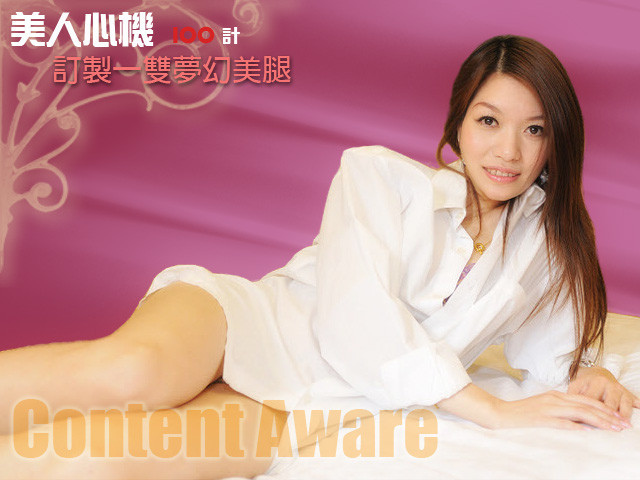
  • 美人心機 100 計 - 訂製一雙夢幻美腿


上手指數: ★★★☆
加分指數: ★★★☆
心機效果: ★★★★
使用軟體: Adobe Photoshop
使用技巧: 色版、內容感知率、液化、裁切工具
適用時機: 想體驗 Model 般的夢幻美腿,或想修長美腿性感大加分。
特別推薦: 千千 (Nicole) (常常幫忙灌水、投票的美女,不過她的身份才是重點... 辣媽,誰打醒我一下啊~)
補充: 千千有參加一個 機車情人 的比賽,有興趣也幫她灌灌票吧,謝謝!
------------------------------------------------------------------------------------------
原始照片:


教學前解說:
其實在拍照的時候,利用廣角鏡頭也可以達到把人比例拉長的效果。這門教學是利用到 Photoshop CS4 的新功能,『內容感知比率』,建議你如果不太清楚,也可以參考先前的教學文章(點我)。它可以讓我們在非對稱比例下縮放,但是不太破壞到主體,拿來修腿蠻棒的。雖然一開始我有把千千的腿修到像「林嘉琦」一樣,但是太抽離現實了,我把它給刪了。這有點畫龍點睛的意味在,你跟著做完後,就能體會得到。
1. 前面幾個動作主要是為了後面操作「內容感知比率」鋪路,首先要來改的就是「版面尺寸」。
「版面尺寸」裡要修改的兩樣東西:「高度」版面延伸出 10%,「錨點」以上緣為中心向下延伸。
所以你就會看到這樣的結果,往下長了一塊新的範圍。
2. 接下來,跳到「色版」面版,先開一個新的色版。開完之後你只會看到一片黑鴉鴉的,請你把其他色版的眼睛打開,最後選取到新增的色版。
看到這個樣子,表示你以上動作都做對了,紅色其實算是「遮色片」的替代顏色。色版和遮色片有些關連性,你可以參考一下 遮色片的介紹。
3. 在左手邊的工具裡,選擇到「筆刷」工具,並將「前景色」置換成白色。在人物上開始利用筆刷塗抹時,你會發現人就浮現出來了。
盡可能的修仔細點,後面變形時比較準。有些小地方,建議你更換成「柔狀筆刷」和比較小號的設定來塗抹。
有塗抹的地方,都是不希望因為拉長而變形的區域,小腿的部分把它保留起來。後面到底部和鞋子的地方,我建議也塗抹一下,除非你希望人物穿的鞋子和「船」一樣大。
都做完之後,記得將新增色版的眼睛關閉,並選擇 RGB。
4. 回到「圖層」面版,背景圖層點選兩下,可以將它轉換成一般圖層。
在背景圖層的情況下,移動縮放會被限制住,所以必須先將它釋放。
5. 完成以上 4 個動作後,才正式進入到重頭戲,「內容感知比率」。
工具屬性記得調整一下後兩項,「保護」選擇新增的色版,另外一個叫作「保護皮膚色調」,某些情況下打開會比較好。
OK,可以把圖向下拉開了,所以現在會瞭解為什麼前面要調整版面了。調整的比例,就端看你想怎麼樣的感覺了,做多或做少?
6. 做完比例調整,大部分都算 Perfect,但是在腿部部分位置會有一些瑕疵。
為了解決這樣的問題,可以使用「液化」工具(你也可以參考 先前的文章)
主要會使用到的「指尖工具」,和相關設定。
適當的內縮和外擴,會讓整體的腿型變的更漂亮些!
7. 最後,我們再利用「裁切」工具,把多餘的地方給修掉,就算大功告成了。還是提醒一下大家,整體效果不要做的過度失真。
還是一樣,來比較一下效果,大概多了兩吋吧:
 
(繼續閱讀...)
文章標籤

布蘭特大叔 發表在 痞客邦 留言(36) 人氣(38)

  • 個人分類:Photoshop
▲top
  • 3月 09 週一 200915:12
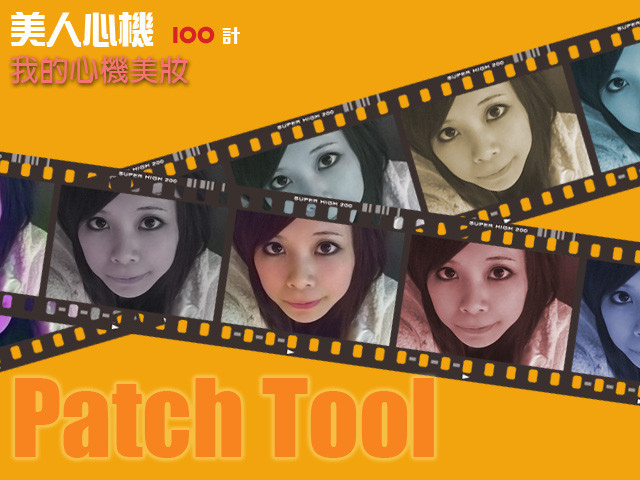
  • 美人心機 100 計 - 我的心機美妝


上手指數: ★★★☆
加分指數: ★★★★☆
心機效果: ★★★★
使用軟體: Adobe Photoshop
使用技巧: 濾鏡、修補工具、仿製印章工具
適用時機: 想把照片氣色變的好一點、沒時間打理美妝的自拍。
特別推薦: 蕾絲歐給
------------------------------------------------------------------------------------------
原始照片:
教學前解說:
現在,什麼地方都有可能成為自拍的場合,而且手機、相機對每個人來講都很方便,拿起來就可以拍。但是有時候拍完,可能因為相機感光的好壞,會產生一定程度的「雜訊」,甚至會壓在臉上......。有雜訊蠻苦惱的,感光不足還會造成臉部的「暗沉無力感」。但這類照片有時候又剛好抓到不錯的角度,所以最後就變成了「看之無味、棄之可惜」。這門教學將會利用「減少雜訊」、「上妝」、「臉部細修」,來幫美眉照片加分!^^
1. 先用 濾鏡 > 減少雜訊,來消除討厭的雜訊。
你可以依照雜訊強度來調節面版上的係數,或是按照我對這張照片的調校來試試。「強度」,是作用的力道。「保留細節」,降低可以把一些鋸齒感消掉。「減少色彩雜訊」,就是指相機的雜訊。「銳利化細節」,和保留細節有點相反,要視情況降低或升高。「移除 JPEG 不自然感」,我這邊沒勾,因為他是來處理轉存多次的 JPEG,我們這邊不需要。
2. 完成雜訊消除後,應該整體都優化許多,接下來我們選取「修補工具」來處理女生都會很擔心的「熊貓眼」。
「來源」和「目的地」一定要選對,不然做出來會和你想像的不一樣喔!隔壁是一個選取範圍,和增加選取範圍,如果你要一次完成兩邊,那就選擇增加。
選取好要修補的位置。
把選取範圍往你理想的修補位置靠過去,建議要完整喔,不然剛好撞倒鼻子邊緣,眼睛會出現「家暴感」喔!如果不適合選取太大,那你可以分成小區塊來處理。
2. 完成「熊貓眼」修復後,開兩個新的圖層作為後面「上妝」之用。
「前景色」選擇你理想的「唇色」,建議選擇比你想像的顏色再深一點,因為後面顏色會有點收進去。
利用「導覽器」,把要上妝的位置放大,後面上妝會比較方便。
上完之後,可能會很奇怪,但是將「口紅」透明度降低後就正常多了(也可以參考 自拍美人的苦惱)
「腮紅」也是用一樣的方法炮製,接下來會發現整個氣色就好多了!^^
3. 每次坐捷運,我都會偷偷觀察女生的五官,我發現「眉毛」真的是臉部最畫龍點睛的地方,修正眉型會有氣質的大轉變。修正眉型第一步,先來選用「仿製印章工具」。
再提醒一下,使用「仿製印章工具」第一個步驟就是先押著 Alt 鍵取樣來源。所以,我先取樣眉毛周邊的皮膚,把尾部過多的地方稍微修飾掉。
4. 上面是眉毛的初修,先把眉型整理好,方便後續細修。接著選擇「原始圖層」複製一相同圖層(Ctrl + J)。
把你心目中的眉型,利用「套索」或「多邊型套索」工具圈選起來,畫了多些也沒關係。
這時候先點選「圖層遮色片」增加遮色片,它會依照「選取範圍」規範眉型可以出現的區塊。這樣後面我們就不用擔心植眉的時候,會超過範圍,最後越修越糟。
再選用「仿製印章工具」。
前面是把不要的地方修掉,但這次是把前端茂密的眉毛延伸到後面去。在做的同時,可能會慢慢感覺到遮色片的功用吧!附帶一提,因為我不太清楚最流行的眉型是怎樣,所以我依照我常看到的感覺來細修了一下。
最後,來比較一下效果:
-------------------------------
更多內容,歡迎關注『布蘭特大叔』
部落格:http://bit.ly/UB-WebSite
FB 專頁:http://bit.ly/UB-FB
YouTube 頻道:http://bit.ly/UB-YouTube
(繼續閱讀...)
文章標籤

布蘭特大叔 發表在 痞客邦 留言(14) 人氣(11)

  • 個人分類:Photoshop
▲top
  • 3月 04 週三 200912:23
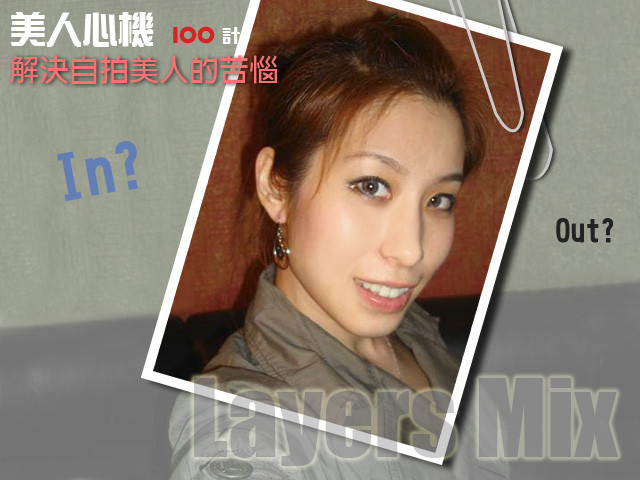
  • 美人心機 100 計 - 自拍美人的苦惱


上手指數: ★★☆
加分指數: ★★★★
心機效果: ★★★★
使用軟體: Adobe Photoshop
使用技巧: 仿製印章工具、圖層應用、色階、色彩平衡
適用時機: 當自拍達人遇到「背景雜物」、「油光」、「牙齒美白」等問題時。
特別推薦: 我喜歡永遠等著我發現的微笑(我的學生,會騎檔車的正妹)
------------------------------------------------------------------------------------------
原始照片:


教學前解說:
如果自拍界有個比賽,前三名可能是台灣、日本和韓國。就角度、姿勢等等的細膩度,我還蠻以台灣人驕傲的,哈哈哈!不過再怎麼厲害的達人難免還是會遇到些窘境,我把能改進最多的地方,都放進這次教學了。後面應該還會再出一些技巧吧,不過有一些問題還是無解的,比如說:手晃、過渡曝光、臉被裁掉之類的。我建議是......... 再拍一張吧。接下來,我們會依序解決,「意外入鏡」、「臉部油光」、「牙齒美白」三種自拍難題。步驟有點多的,但是一定受用無窮!(拍拍胸脯)
1. 照片匯入到 Photoshop 後,因為背景適合,所以我們利用「仿製印章工具」來修補背景問題。
「仿製印章工具」是這樣的,如果你要拷貝一模一樣的東西,就必須先建立一個取樣點。白話點,就是你要有個拷貝的來源。請你先押著 Alt 鍵,在你想要拷貝的地方先取樣。
接著就可以把雜物揮掉,十字箭頭代表你取樣的位置。我建議你要考慮到整體一致性喔,不然做起來還是怪怪的。
2. 接下來,我們新增一個圖層作為上色使用,接下來回到原本的圖層。
3. 換用「吸管工具」,它可以幫我們取樣滑鼠位置的顏色、字型等等。
我們先來取樣臉頰的膚色(1),我挑選了有粉底的地方來取樣,接著取樣顏色會在「前景色」出現。
4. 再回到上色的圖層,我們要利用「筆刷工具」來把由亮的地方做塗抹。
訣竅:取樣再塗抹,這個動作我建議你要做三次,分別完成「臉頰」、「額頭」、「鼻子」。因為每個位置的佈光都不太一樣,這樣色差會比較小。

塗抹後,你一定會在想你在幹嘛啊?!重點在於降低圖層的透明度。
5. 最後一個優化的動作,「美化牙齒」。
把原始的圖層做「複製圖層」的動作(Ctrl + J)
6. 利用「多邊形套索工具」,把牙齒圈選起來!
回到圖層面版,選擇美白圖層,再點選「圖層遮色片」。這次是利用選取範圍來控制圖層遮色片範圍。
7. 我們使用 影像 > 調整 > 色彩平衡(Ctrl + B),解決牙齒偏黃的問題。這個設定可以參考!
在利用 影像 > 調整 > 色階(Ctrl + L),把牙齒色澤調整亮一點。只是這次是調整 Gamma 值,中間那個滑桿,一點點就好囉。不然到時候班長會說:「笑,你牙齒白喔」^^"
最後,來比較一下效果:
-------------------------------
更多內容,歡迎關注『布蘭特大叔』
部落格:http://bit.ly/UB-WebSite
FB 專頁:http://bit.ly/UB-FB
YouTube 頻道:http://bit.ly/UB-YouTube
(繼續閱讀...)
文章標籤

布蘭特大叔 發表在 痞客邦 留言(14) 人氣(15)

  • 個人分類:Photoshop
▲top
  • 3月 03 週二 200913:52
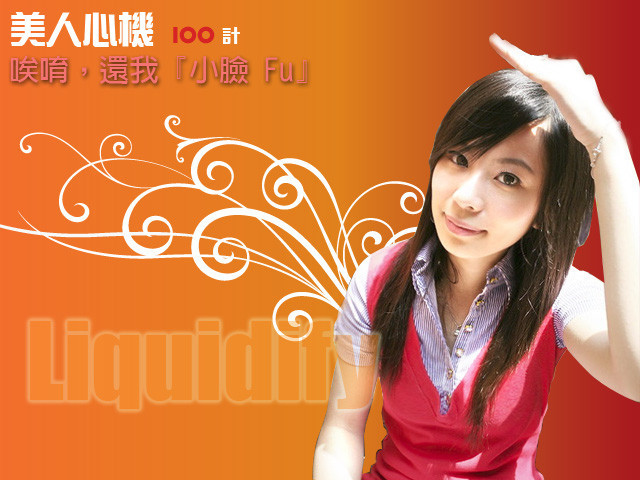
  • 美人心機 100 計 - 唉唷,還我『小臉 Fu』


上手指數: ★★★
加分指數: ★★★★★
心機效果: ★★★★☆
使用軟體: Adobe Photoshop
使用技巧: 液化、色階
適用時機: 消除美眉顧忌的鏡頭不安感,打造完美『小臉 Fu』。
特別推薦: sandy168613's Blog(我的學生兼學妹)
------------------------------------------------------------------------------------------
原始照片:
1. 先把圖片匯入到 Photoshop 裡面
2. 你可以在濾鏡裡,找到這門課最重要的工具「液化」
接下來的動作,我建議可以搭配右上方「瀏覽器」來檢視原圖
3. 細膩的雕工開始囉,在小臉技巧部分,我們會用到液化的幾個工具及設定:
(1)「向前彎曲工具」,收縮臉型線條
(2)「縮攏工具」,將整體及五官內縮校正
(3)「筆刷範圍調整」,大小、密度、壓力都很重要,其他反白是有繪圖版才能使用的部分。
滑鼠十字代表施壓的中心,按壓滑鼠右鍵慢慢地向適當方向內縮,就可以看到變化了!
訣竅:將速度放慢、細緻,臉才不會一下變形太多,善用 Ctrl + Alt + Z 回復錯誤,調整筆刷係數。
液化工具有蠻多有趣的玩法,再多介紹一個「膨脹工具」,這邊只能算是優化。你要大玩,可以試試自己泳裝的照片,保證效果超好。
既然叫作「膨脹工具」,那你應該也知道要用在哪吧,總不可能再把自己臉膨脹回去。另外,你可以在連同「向前彎曲工具」一起使用,把腰身收縮,整個體態會更優。^^
液化成品出爐囉!
4. 液化完已經算是大改造了,我們再來一點加分的效果「補光」,將原始圖層再複製一次(Ctrl + J)。
選用上一堂課教過的 影像 > 調整 > 色階(Ctrl + L),依據臉部為標準,調整適當的最高亮度。
5. 為複製圖層加上圖層遮色片。
選用背景色為黑色、前景色為白色
和做 蘋果光範例 用「減法」去掉部分柔焦有點不太一樣,在做這個動作時,是要使用「加法」。圖層遮色片的原理不一定大家都懂,記得一個口訣,很容易就明白了。


『白色看的到,黑色看不到,灰色半透明』
所以接下來選取遮色片,填入背景色(Ctrl + Backspace),黑色看不到原本圖層。
6. 使用「筆刷工具」把光再加回該加的地方,臉部、脖子、頭髮、部分手臂。
「遮色片」上就看的到效果的作用範圍,填色深度可以照你需要的光澤強度來調整。
最後,來比較一下效果:
-------------------------------
更多內容,歡迎關注『布蘭特大叔』
部落格:http://bit.ly/UB-WebSite
FB 專頁:http://bit.ly/UB-FB
YouTube 頻道:http://bit.ly/UB-YouTube
(繼續閱讀...)
文章標籤

布蘭特大叔 發表在 痞客邦 留言(5) 人氣(20)

  • 個人分類:Photoshop
▲top
  • 3月 03 週二 200900:15
  • 美人心機 100 計 - 傳說中的『蘋果光』


上手指數: ★★★☆
加分指數: ★★★★☆
心機效果: ★★★☆
使用軟體: Adobe Photoshop
使用技巧: 色階、高斯模糊
適用時機: 增添照片浪漫光感、美化肌膚;添加後,質感加倍提升。
特別推薦: 形象公關☆魔豆喬伊☆靓女型男Club
------------------------------------------------------------------------------------------
原始照片:(本來質感就很夠了)
1. 匯入圖片後,在背景圖層上點選右鍵「複製圖層」(Ctrl + J),拷貝一個與背景相同的圖層。
2. 點選新拷貝的圖層,並使用 影像 > 調整 > 色階(Ctrl + L)來提升整體亮度。
建議可以讓亮度有點 Over,但也不用誇張到無法控制,因為這個動作有破壞性,後面可能不好修改。
3. 回到圖層面版,同一個複製的圖層上點選右鍵,轉換成智慧型物件。
上面是不方便修改,但轉換成智慧型濾鏡,柔焦的程度我們都可以再改過。(有注意到小圖的差異嗎)
4. 把複製圖層再加上 濾鏡 > 模糊 > 高斯模糊
高斯模糊的程度,要看你想加上的「效果」和圖片的「大小」來做決定。
5. 套用濾鏡後的效果
我們把智慧型濾鏡展開可以看的到遮色片,請點選它。
選取筆刷工具、前景色設定為中暗灰色
在畫版上把你覺得想要降低的地方,用霧狀筆刷抹上,開始有蘋果光的感覺了。
6. 如果你覺得整體效果太多,沒關係,可以調整!
(1)高斯模糊的係數
(2)高斯模糊的透明度
(3)圖層的透明度(想像這個圖層是一個柔焦的濾鏡)
你可以依你的喜好來追加或減少『蘋果光』的多少,這樣才不會太突兀。
看!有沒有比較浪漫的感覺啊~
-------------------------------
更多內容,歡迎關注『布蘭特大叔』
部落格:http://bit.ly/UB-WebSite
FB 專頁:http://bit.ly/UB-FB
YouTube 頻道:http://bit.ly/UB-YouTube
(繼續閱讀...)
文章標籤

布蘭特大叔 發表在 痞客邦 留言(4) 人氣(61)

  • 個人分類:Photoshop
▲top
12»

布蘭特乾爹

個人資訊

布蘭特大叔
暱稱:
布蘭特大叔
分類:
生活綜合
好友:
累積中
地區:

文章分類

  • 籃球 (1)
  • 手札 (21)
  • 電影 (7)
  • 攝影 (6)
  • 轉載 (8)
  • 活動 / 比賽 (24)
  • 概念 / 經驗 (6)
  • 特別推薦 (19)
  • 其他軟體 (5)
  • Photoshop (15)
  • 攝影器材 (7)
  • Adobe (4)
  • 未分類文章 (1)

熱門文章

  • (16,174)【轉載】到底什麼是蘋果光?
  • (2,016)【Adobe】你的 Adobe GPU 了嗎?
  • (1,343)老師不會教的一二事【螢幕校正】上
  • (506)【轉載】"蒙太奇"的粗略講解
  • (480)【Adobe】Adobe CS3 CS4 大車拼(資源分配 & 檔案相容性)
  • (297)【達人】鉤針娃娃 - 何芸香
  • (219)【轉載】什麼是顏色取樣?(What Is Color Sampling?)
  • (93)【達人】不織布可愛甜點 - Emma
  • (69)Photoshop 教學 ★ 愛車大改造(上)
  • (18)【比賽】你如果想參加比賽...

最新文章

  • 【鍵盤車訊】2020 年台北車展 - 車模精選
  • 【籃球場上】讓取分變簡單的『三對三籃球戰術』
  • 【攝影器材】輕巧入手 - Canon EOS RP 長期使用心得
  • 【Adobe Photoshop】版面相容性的救星 --- 內容感知比率
  • 【活動】Adobe 台灣 CS6 部落客聚會
  • 【攝影器材】神燈新典範 Canon 600EX-RT
  • 【攝影器材】5D Mark III 的 SD 卡槽只能跑 133x,天啊!
  • 【攝影器材】5D Mark III 韌體更新!
  • 【攝影器材】又見 Canon 5D Mark III 新問題!?
  • 【攝影】水下的高速攝影實驗

最新留言

  • [10/11/08] kfqmilnagmbw 於文章「【活動】世貿 - 台北多媒體正妹展...」留言:
    大家好...
  • [10/09/28] a520250a 於文章「Photoshop 教學 ★ 超好用的「...」留言:
    推^^ 學起來學起來~~...
  • [10/08/30] myy690407 於文章「【攝影】爸比必修的「兒童攝影」...」留言:
    哇~果凍好大了喔! 已經在坐學步車了~ (嚇) 看別人的小孩...
  • [10/07/23] objgmxpuxs 於文章「【活動】世貿 - 台北多媒體正妹展...」留言:
    期待你的新文章!!!...
  • [10/07/18] dutwcsf 於文章「【活動】世貿 - 台北多媒體正妹展...」發表了一則私密留言
  • [10/07/10] albertdean 於文章「【活動】世貿 - 台北多媒體正妹展...」留言:
    閒來無聊逛逛blog~~跟您打聲招呼~~...
  • [10/06/27] J 於文章「【攝影】爸比必修的「兒童攝影」...」留言:
    好可愛阿...
  • [10/05/29] kqqqq61 於文章「【攝影】爸比必修的「兒童攝影」...」留言:
    真是好文呀~~給你拍拍手再加分!!!...
  • [10/05/11] topaoko 於文章「【達人】鉤針娃娃 - 何芸香...」留言:
    (借個版面,推一下芸香老師~~~) 暴料一下!!芸香老師可是...
  • [10/05/08]  於文章「數位幸福據點的同學,大家好!...」發表了一則私密留言

文章精選

文章搜尋

參觀人氣

  • 本日人氣:
  • 累積人氣:

誰來我家

動態訂閱